ブログ

  • サイトマップが3ヶ月止まっていても、誰も教えてくれません

    サイトマップが3ヶ月止まっていても、誰も教えてくれません

    記事を1本ずつ丁寧に見ていても、絶対に見つからない故障があります。

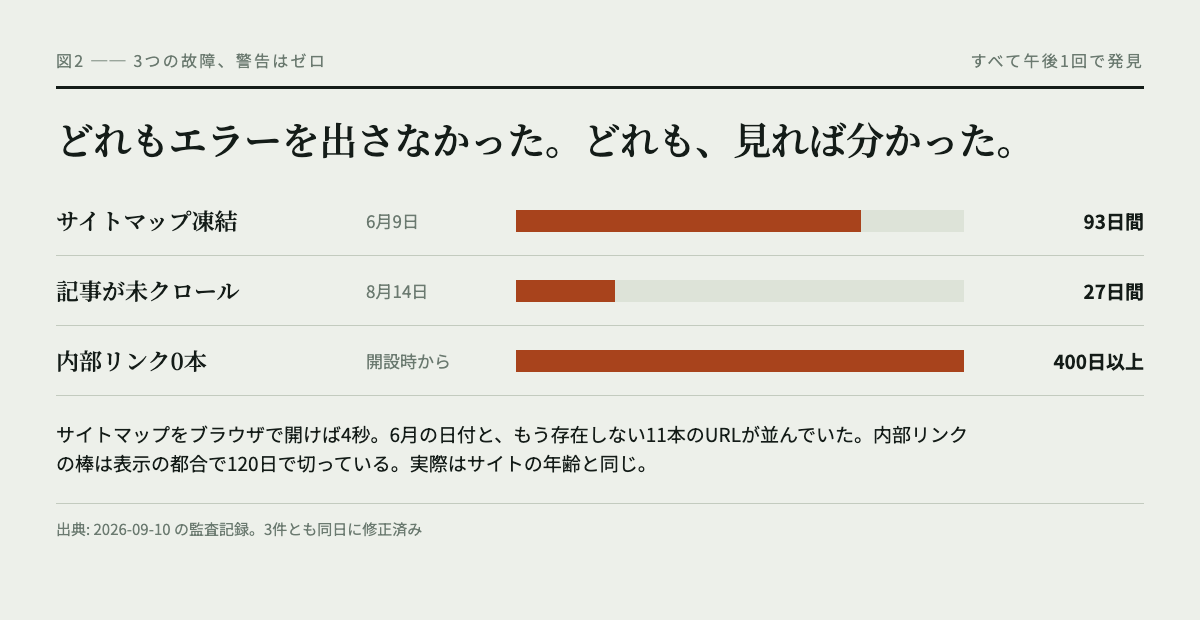
    私たちのサイトで実際に起きた3つは、全部そうでした。サイトマップが93日間凍結していたこと。公開した記事が27日間クロールされなかったこと。記事同士をつなぐ内部リンクが1本もなかったこと。

    どれも、記事を開いて読んでも分かりません。 1本1本は問題なく書けていました。壊れていたのは記事ではなく、記事と記事の間です。

    そして3つとも、警告を一切出しませんでした。

    まず、2分でできる点検

    自動化の話は後にします。今日すぐ、手で確認できる3つから書きます。ツールも登録も要りません。

    1. サイトマップをブラウザで開く

    ドメインのうしろに /sitemap_index.xml または /sitemap.xml を付けたURLを開いてください。

    見るのは2つです。日付が最近か。 そして、中に並んでいるURLを2〜3本クリックして、まだ生きているか。

    私たちの場合、日付は3ヶ月前で止まっていて、中には削除済みのページが11本入っていました。Googleに「このページを見に来てください」と言い続けていたわけです。所要4秒で分かる状態でした。

    2. 最新記事のURLをSearch Consoleで検査する

    Search Consoleの上部にある検索窓に、最新記事のURLを貼って検査します。

    見るのは順位ではありません。そもそもクロールされているかどうかです。「URL が Google に登録されていません」と出て、クロール日時の記録もない場合、その記事はまだ誰にも見られていません。

    私たちは、公開から3週間半たっても一度もクロールされていない記事を持っていました。順位が低いのではなく、来ていなかったのです。

    3. 記事から別の記事へ、クリックで行けるか試す

    どれか記事を開いて、リンクをたどって別の記事に行けるかやってみてください。

    行けないなら、クローラーも行けません。カテゴリページや記事一覧からは辿れても、本文中にリンクがない状態は、読者にとっても行き止まりです。

    私たちのサイトは、日本語側で記事間リンクが2本しかありませんでした。法務ページへのリンクは全記事にあったので、目視では「リンクはある」と見えていたのです。
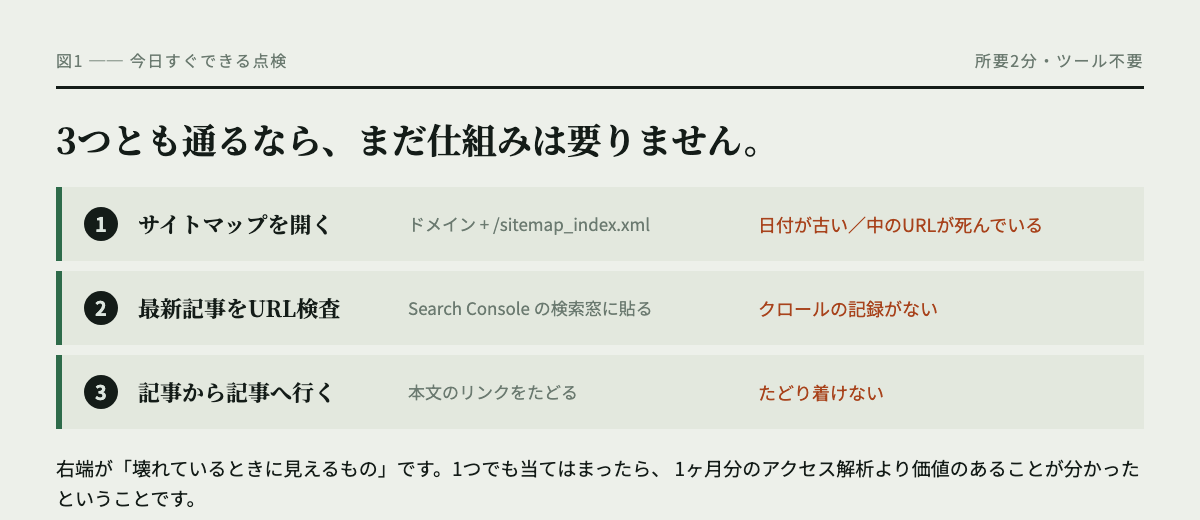
    今日すぐできる3つの点検の表。サイトマップを開いて日付とURLの死活を見る。最新記事をSearch ConsoleでURL検査してクロールの記録を見る。本文のリンクをたどって別の記事に行けるか試す。
    3つとも1分かかりません。

    自動で回す場合の6項目

    手でやるのは最初の1回だけにして、あとは機械に任せます。私たちが見ている6項目です。

    | 見るもの | なぜ |
    |—|—|
    | サイトマップの日付 | 止まっても警告が出ない |
    | サイトマップ内のURLの死活 | 消したページを配り続ける |
    | 記事から記事へのリンク総数 | 0本でも誰も教えてくれない |
    | 被リンクが0本の記事 | クローラーにとって行き止まり |
    | 発リンクが0本の記事 | 同じ問題の裏返し |
    | 最新記事からの経過日数 | 更新が止まったことは報告されない |

    特別な技術は使っていません。どれも「自分が実際に踏んだ穴」から1つずつ足したものです。
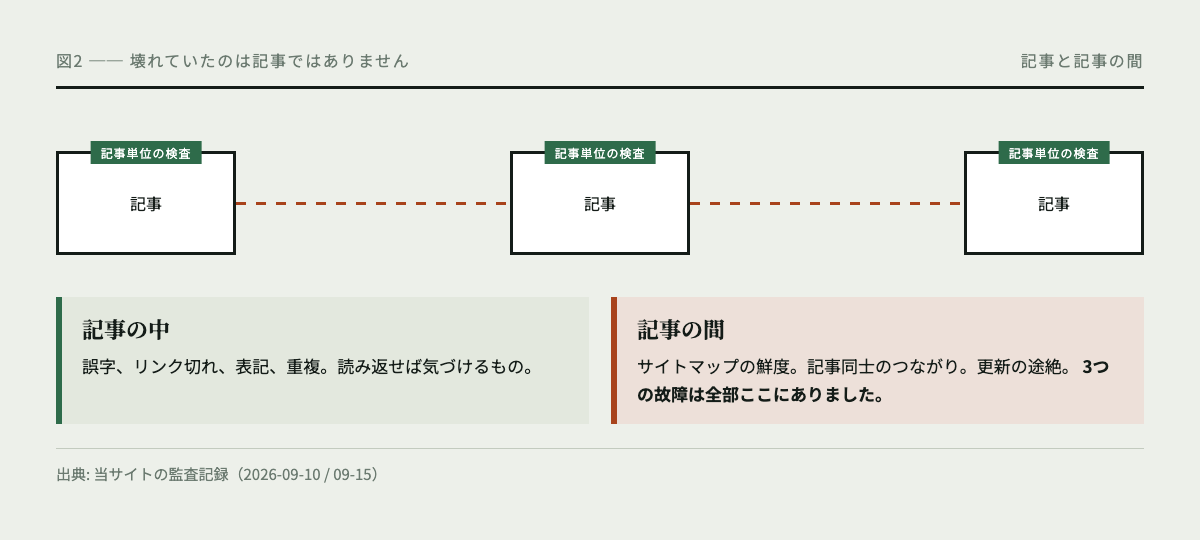
    記事3つを箱で表した図。各箱は記事単位の検査で囲まれているが、箱と箱の間の点線部分には何の検査もない。3つの故障はすべてこの間にあった。
    記事単位の検査は、箱の中しか見ていません。

    走らせる場所は2ヶ所

    記事を公開した直後。 新しい記事は、公開した瞬間は必ず被リンク0です。それが普通の状態なので、公開の直後こそ確認する意味があります。 実際、この仕組みを入れた日に公開した記事が、公開40秒後に「被リンク0」で検出されました。クロールされる前に直せました。

    毎朝1回。 サイトマップは「ある火曜日に壊れた」のではありません。更新が止まって、そのまま3ヶ月放置されました。こういう故障は、繰り返し見ることでしか見つかりません。

    一番大事な設計

    点検結果をファイルに書き出すだけの仕組みにすると、意味がありません。

    私たちが直そうとしている失敗そのものが、「情報はあったのに、誰も読まなかった」だからです。サイトマップはずっとブラウザで開けました。Search Consoleは聞けば答えてくれました。誰も聞かなかっただけです。

    ファイルを1つ増やしても、読まれないファイルが1つ増えるだけです。

    だから、異常があったときは通知を出すようにしました。通知が本体で、ファイルは詳細を置く場所にすぎません。

    そして、通知が実際に表示されることを目視で確認しました。 通知を出すコマンドは、OSが何も表示しなくても「成功」を返します。終了コードは呼び出しの結果であって、人が何を見たかではありません。

    できないこと

    この点検は、内部リンクが良いリンクかどうかは判断しません。 リンクがあるか無いかだけです。記事の末尾に関連記事のリンクを並べれば数は満たせますが、それで読者が助かるとは限りません。

    記事が読む価値のあるものかどうかも分かりません。機械の検査は、人が判断すべきことに手を回せるように床を掃除するだけです。

    まとめ

    • 記事を1本ずつ見ていても、記事と記事の間の故障は見つからない
    • 手でできる点検は3つ。サイトマップを開く / 最新記事のクロール状況 / 記事から記事へ行けるか
    • 3つとも通るなら、まだ仕組みは要らない
    • どれか1つでも落ちたら、1ヶ月分のアクセス解析より価値のあることが分かったということ

    15ヶ月で報酬0円だったときに何が起きていたかはこちら、サーバーのWAFが自分の投稿を弾いていた件はこちらに書いています。


    編集・監修: 本記事は当サイト運営者が執筆し、内容を確認したうえで公開しています。記載した数値はすべて当サイトの実測です。他社環境での再現は保証しません。

    本記事の内容は執筆時点の情報にもとづきます。詳しくは免責事項をご覧ください。
  • レンタルサーバーのWAFが、自分の投稿を403で弾いていた話

    レンタルサーバーのWAFが、自分の投稿を403で弾いていた話

    WordPressのREST API経由で記事を投稿しようとしたら、403が返ってきました。返ってきたのはこの画面です。

    “
    閲覧できません (Forbidden access)
    Powered by SiteGuard Lite
    “

    攻撃を受けたわけでも、サーバーが落ちたわけでもありません。自分のサーバーのWAFが、自分の記事を攻撃だと判定していました。

    原因を特定するまでに3時間かかりました。そのうち2時間は、間違った仮説に費やしています。同じ構成で運用している方の役に立つと思うので、切り分けの手順ごと書きます。

    前提

    • ConoHa WING
    • WordPress(ブロックテーマ)
    • サイトセキュリティのWAFと、WordPressセキュリティのSiteGuard Liteが両方ON
    • 記事はREST API(POST /wp-json/wp/v2/posts)で投稿

    管理画面から手で投稿している場合は起きません。APIやスクリプトから投稿している場合だけの話です。

    まず間違えたこと

    403が出たとき、最初にやったのは推測でした。本文のどこかに原因があるはずだと考えて、怪しそうな箇所を目で探したのです。見つかりませんでした。

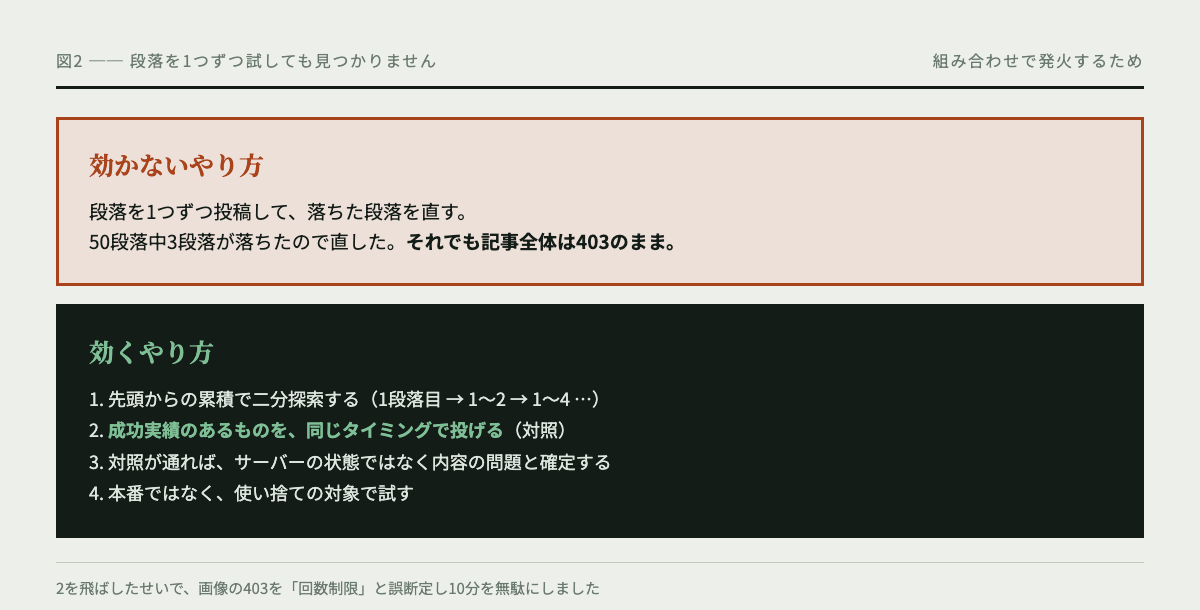
    次にやったのが段落を1つずつ投稿する方法です。50段落を個別に投げると、3段落だけが403になりました。その3段落を直しました。

    それでも記事全体は403のままでした。

    ここで分かったのは、段落を個別に投げるテストでは見つからないトリガーがあるということです。単体では通るのに、他の段落と一緒になると落ちる。組み合わせで発火します。

    正しい切り分け方

    先頭からの累積で二分探索します。

    1段落目だけ、1〜2段落目、1〜4段落目……と範囲を広げながら投稿し、最初に403になる位置を探します。落ちた位置の段落を単体で投げると通ることがありますが、それでいいのです。知りたいのは「どこまで積むと落ちるか」です。

    このとき必ずやるべきことが1つあります。対照を取ることです。

    すでに投稿に成功している別の記事を、同じタイミングで投げてください。それが通れば、サーバー側の状態(回数制限やIP遮断)ではなく内容の問題だと確定します。私はこの確認を飛ばしたせいで、画像アップロードの403を「連続投稿の回数制限」だと断定し、10分間まったく効果のない再試行を繰り返しました。実際は内容依存でした。

    また、本番のテンプレートや記事に対して試行錯誤しないでください。 私は切り分けの途中で本番の記事テンプレートを壊しました。使い捨ての対象を作って、そこで試してください。

    切り分け方の比較図。段落を1つずつ試す方法では組み合わせで発火するトリガーが見つからない。先頭からの累積で二分探索し、成功実績のあるものを同じタイミングで投げて対照を取る。
    対照を取らずに原因を決めると、効かない対処を繰り返すことになります。

    実際に見つかったトリガー

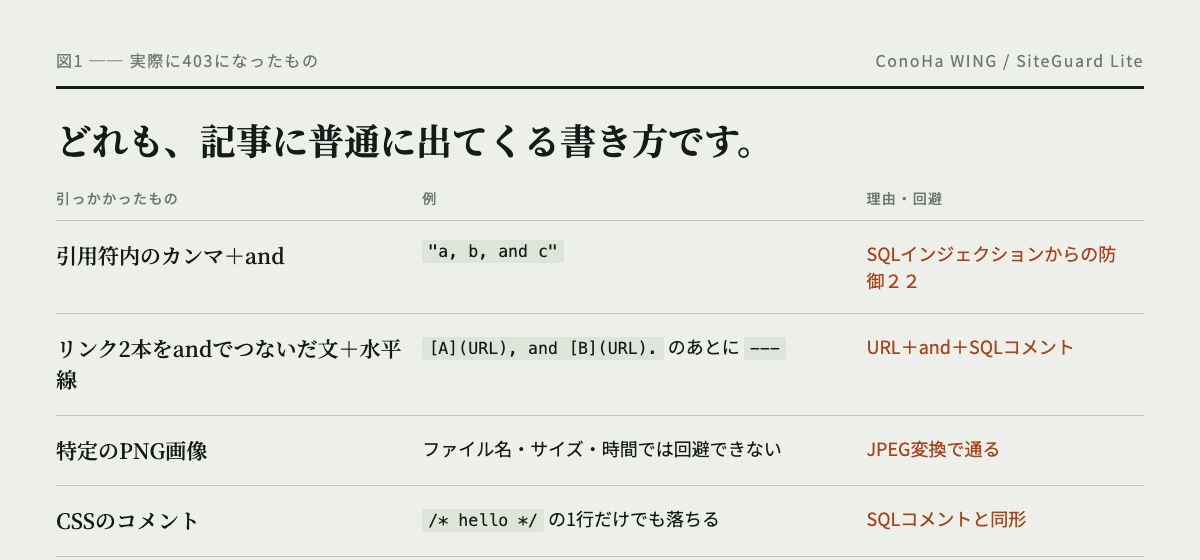
    最終的に、4種類が引っかかっていました。すべて実測です。

    1. カンマのあとに and が来る英文

    “
    "hello" → 通る
    "a, b, and c" → 403
    "research, write, and publish" → 403
    “

    ルール名は 「SQLインジェクションからの防御22(and/or,)」。カンマと and の並びが、SQLの条件式に見えるためです。英語の3項リストは普通この形なので、英語記事を書くと頻繁に当たります。

    2. リンク2本を and でつないだ文の直後に、水平線

    “`
    [記事A](URL), and [記事B](URL).

    —
    “`

    これで403になります。-- がSQLのコメント開始記号なので、URLと and と -- が揃うと攻撃の形に見えるようです。文を2つに割れば通ります。

    3. 特定のPNG画像

    画像をアップロードすると、一部のPNGだけが403になりました。ファイル名を変えても、サイズを変えて再描画しても、時間をおいても通りません。

    JPEGに変換すると一発で通りました。 PNGの圧縮後のバイト列が、たまたまシグネチャに一致していたと考えられます。

    “
    sips -s format jpeg -s formatOptions 92 in.png --out out.jpg
    “

    4. CSSのコメント

    テーマのスタイルを更新しようとしたら403。原因は /* */ でした。/* hello */ の1行だけでも落ちます。SQLのコメント記法と同じ形だからです。

    ソース側にはコメントを残したいので、送信する直前にコメントだけ削る処理を入れて解決しました。

    WAFが403で弾いた4種類のパターンの表。引用符内のカンマとandの並び、リンク2本をandでつないだ文と水平線の組み合わせ、特定のPNG画像、CSSのコメント。
    4種類とも、記事に普通に出てくる書き方です。

    対処:WAFは切らない

    一番やってはいけないのは、WAFをOFFにすることです。

    同じ月、このWAFは実際のスキャン攻撃を200件以上遮断していました。自分の投稿を通すために切るのは、既知のリスクを、数分の手間と引き換えに増やす取引です。

    正しい手順はこちらです。

    1. ConoHaコントロールパネル → サイト管理 → サイトセキュリティ → WAF → ログ
    2. 403になった時刻とURLの行を探す
    3. ルール名を確認する(ここに、何にマッチしたかまで出ています)
    4. 誤検出だと判断できたら、その行の 「除外」 を押す

    除外するのはルール1つだけです。WAF全体はONのまま残ります。除外は後から取り消せますし、何を除外したか記録も残ります。

    そして、最初からここを見ていれば早かった、という点も書いておきます。私が3時間かけて二分探索で突き止めたことは、最初からWAFのログに、マッチした文字列付きで出ていました。

    まとめ

    • 管理画面ではなくAPIから投稿している場合、WAFが本文を攻撃と誤判定することがある
    • 段落を1つずつ試すテストでは見つからない。 組み合わせで発火するトリガーがある
    • 先頭からの累積で二分探索する。必ず対照(成功実績のあるもの)を同時に投げる
    • 本番のファイルで試行錯誤しない。使い捨ての対象を用意する
    • 推測の前に、まずWAFのログを見る。 ルール名とマッチした文字列がそこにある
    • WAFは切らない。該当ルールだけ除外する

    AIエージェントに運用を任せていた3ヶ月の記録はこちら、サイトの数字そのものが測れていなかった話はこちらにまとめています。


    編集・監修: 本記事は当サイト運営者が執筆し、内容を確認したうえで公開しています。記載した挙動はすべて、当サイト(ConoHa WING・WordPress)で2026年9月に実測したものです。他社環境での再現は保証しません。

    本記事の内容は執筆時点の情報にもとづきます。サービスの仕様は変更される場合がありますので、詳しくは免責事項をご覧ください。

  • 15ヶ月で0円。数字が悪かったのではなく、計測が動いていませんでした

    15ヶ月で0円。数字が悪かったのではなく、計測が動いていませんでした

    このサイトは2025年6月から2026年8月までの15ヶ月間、アフィリエイト報酬が0円でした。少なかったのではなく、確定報酬0円・成果発生0件です。承認済みの案件が6件あり、記事からリンクも貼られていた状態で、です。

    理由はいくらでも思いつきます。新しいサイトだから。ジャンルが厳しいから。記事が足りないから。どれも事実でした。そしてどれも本質ではありませんでした。9月にサイトをきちんと調べて、失敗より厄介なものが見つかったからです。

    そもそも実験が動いていませんでした。

    ダッシュボードが言っていたこと

    Search Consoleの数字は、9月10日までの5週間でこうでした。

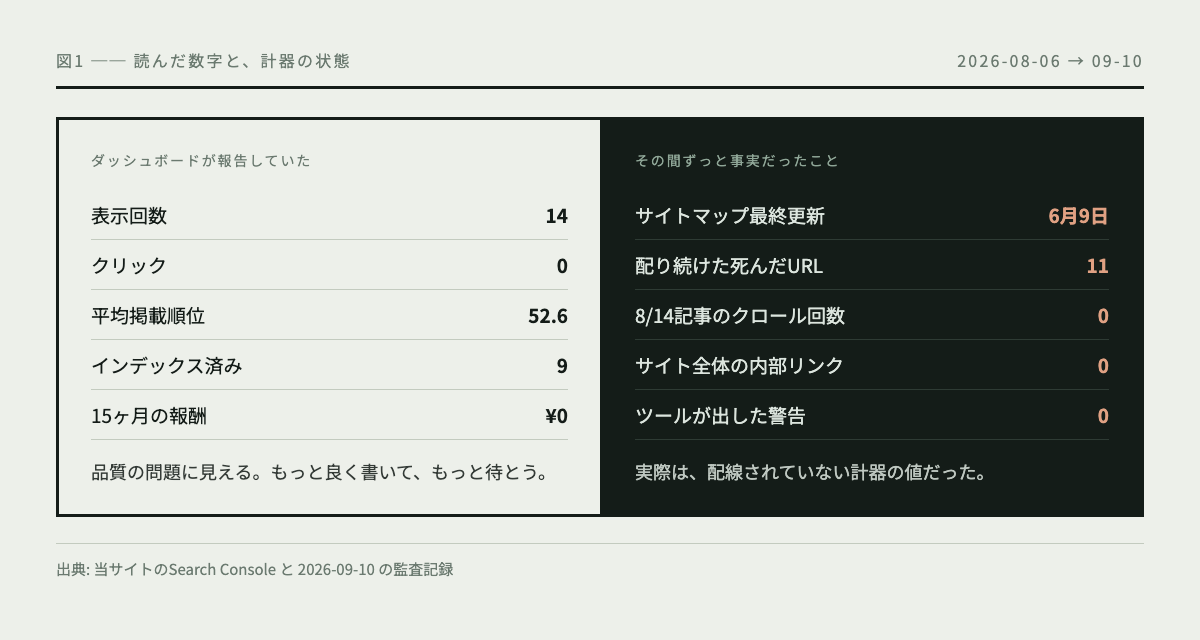
    表示回数14回。クリック0。平均掲載順位52.6位(検索結果の5〜6ページ目)。インデックス登録9ページ、未登録20ページ。

    さっと読むと、これは品質の話に見えます。記事が弱いから上位に行けない。だからページ6にいる。だから誰もクリックしない。もっと良い記事を書いて、もっと待とう。

    何ヶ月もそう読んでいました。

    実際に起きていたこと

    配管を見た午後に、3つ見つかりました。

    サイトマップが6月9日で凍結していました。 3ヶ月です。すでに削除したページを11本、まだ配り続けていました。一方で、その後に公開した記事は1本も載っていません。Googleがインデックスできていなかった20ページのうち、11ページはもう存在しないページでした。存在しないサイトの地図を、クローラーに渡し続けていたことになります。

    8月14日に公開した記事が、一度もクロールされていませんでした。 順位が低いのではありません。来ていない。 URL検査の結果、公開から3週間半たっても訪問の記録がありませんでした。

    内部リンクが0本でした。 どの記事からも、どの記事へも行けない。1本1本が孤立して、指されることも指すこともなく置かれていました。

    どれか1つでも数字は落ちます。3つ揃っていたということは、あの表示回数14回は何かを測った数字ではなかったということです。コンセントの抜けた計測器の値と同じです。

    ダッシュボードが報告していた数字と、その間ずっと事実だったことを左右に並べた表。左は表示回数14回・クリック0・15ヶ月の報酬0円。右はサイトマップ最終更新6月9日・配り続けた死んだURL11本・内部リンク0本・ツールが出した警告0件。
    同じ5週間を2通りに読んだもの。左の数字を説明できるのは右の列だけです。

    書いていて気が重い部分

    3つとも、警告を出しませんでした。 エラーも、通知も、ダッシュボードの赤い数字もありません。サイトマップのプラグインは、止まったことを教えてくれない。Search Consoleは、そのURLを1本ずつ手で検査しない限り「この記事はクロールされていません」とは言わない。「このサイトには内部リンクが1本もありません」と報告してくれるツールは、どこにも存在しません。

    3つの故障が気づかれなかった期間を棒グラフで示した図。サイトマップ凍結が93日間、記事の未クロールが27日間、内部リンク0本が開設時から400日以上。
    それぞれの故障が、気づかれないまま続いた期間。どのツールも報告しませんでした。

    そして3つとも、見れば分かる状態でした。同じ時期に、サーバーのWAFが自分の投稿を403で弾いていた件 も起きています。これも警告は出ませんでした。特別な道具は1つも要りません。ブラウザでサイトマップを開けば4秒です。6月の日付と、死んだURLが11本並んでいるのが見えたはずです。

    誰も見ませんでした。毎週数字は報告されていて、その数字は自分たちがすでに理解している筋書きに合っていたからです。自分の仮説に合う悪い数字は、数字が無いことより危険です。 問いを閉じてしまうので。

    先にやるべきだった算数

    配管を直したあと、1年以上避けていた計算をやりました。

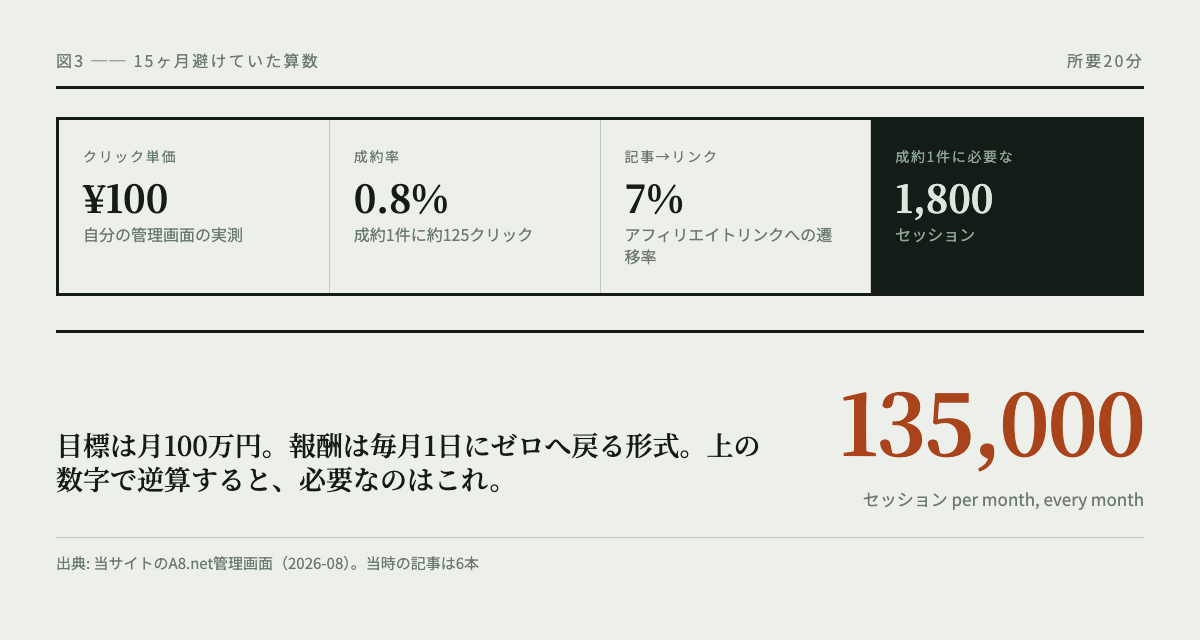
    承認されている案件のクリック単価は、自分の管理画面の実測で約100円。成約率は0.8%前後。つまり確定1件に必要なアフィリエイトリンクのクリックは約125回。記事からリンクへのクリック率を7%とすると、1件の成約に約1,800セッションです。

    当初の目標は月100万円でした。同じ数字で逆算すると、必要なのは月13.5万セッション。しかも報酬は毎月1日にゼロへ戻る形式です。記事は6本でした。

    クリック単価100円・成約率0.8%・記事からリンクへの遷移率7%から、成約1件に必要なセッション数1800を導く計算の図。月100万円の目標には月13万5000セッションが必要。
    15ヶ月の労力では分からなかったことが、電卓で20分で分かりました。

    これは背伸びした目標ではありません。別の事業です。良い記事を書いて埋まる差ではない。

    算数の良いところは、安くて、そして決着がつくことです。15ヶ月の労力では「この計画は届かない」と分からなかった。電卓で20分で分かりました。

    その結果、変えたこと

    量で押す形をやめました。毎月ゼロに戻る報酬は、先月どれだけ書いても今月はゼロから始まります。上に行く方法は、永久に流入を増やし続けることしかない。もう一方は継続報酬で、紹介した相手が使い続けるかぎり毎月入り、積み上がります。

    測り方も変えました。ルールは2つです。

    読む前に計器を確かめる。 月次の数字を報告する前に、サイトマップが最新か、直近の記事がクロールされているか、内部リンクがあるかを確認します。1分かかりません。6月にやっていれば3つとも見つかっていました。

    この点検を実際に何を見る形にしたかは、記事と記事の間を点検する6項目 にまとめました。手でやるなら2分で終わります。

    悪い数字は説明せず、監査する。 期待外れの数字が出ると、理由を探したくなります。理由はたいてい見つかるし、もっともらしい。今のルールは、想定外の数字はまず計器の故障を疑うことです。

    小さなサイトを運営している方へ

    失敗したのは戦略ではありません。厳しいジャンルを選んだのも事実ですが、それが15ヶ月を溶かしたわけではない。誰も配線を確認していない機械の値を15ヶ月集めて、その値について慎重に考え続けたことが失敗です。

    どれも1分かかりません。

    サイトマップをブラウザで開いてください。 日付を見て、中のURLがまだ生きているか見てください。

    直近の記事のURLをSearch Consoleで検査してください。 順位ではなく、クロールされているかどうかを見てください。

    どれか記事を開いて、別の記事までクリックで行けるか試してください。 行けないなら、クローラーも行けません。

    このサイトを7体のAIエージェントに任せて3ヶ月動かした記録は別の記事にまとめています。今回の3つの故障は、そこで書いた「止まっても誰も気づかない」構造の続きです。


    編集・監修: 本記事は当サイト運営者が執筆し、内容を確認したうえで公開しています。記載した数字はすべて、当サイトのA8.net管理画面・Google Search Console・2026年9月10日の監査記録から取った実測値です。他社の調査や推計は使っていません。

    本記事の内容は執筆時点の情報にもとづきます。サービスの料金・条件は変更される場合がありますので、お申し込み前に各社の公式サイトでご確認ください。

    免責事項 | 運営者情報

  • AIエージェント7体に会社を任せて3ヶ月。止まった原因は、全部同じでした

    このブログを含むいくつかの事業を、AIエージェントに運営させています。記事を書くAI、KPIを毎晩記録するAI、週次で経営レポートを出すAI。7体を定時実行で動かしていました。

    3ヶ月やって、そのうち何度も止まりました。この記事は、うまくいった話ではなくどこで止まったかの記録です。同じ構成を組もうとしている人の役に立つと思うので、数字をそのまま書きます。

    事故1:毎朝9時に、ほぼ同じ記事が量産されていた

    自動投稿の仕組みを作って動かし始めたあと、しばらく中身を確認していませんでした。ある日まとめて見たら、こうなっていました。

    • 「光回線5社を徹底比較!失敗しない選び方」というタイトルの記事が、日付違いで5本
    • 別のタイトルでも、中身がほぼ同じものが3本
    • リンク先が切れているもの、提携していない広告主へのリンク
    • 「月85万」という、根拠のない金額表現

    下書きに溜まっていた21本を後から検査したところ、使えるものは1本もありませんでした。タイトルが「出力できません。具体的な曜日をお知らせください。」になっているものまでありました。AIが作業者に返した確認の言葉が、そのまま記事タイトルとして保存されていたわけです。

    怖いのは、これが毎朝きちんと動いていたことです。仕組みは正常に稼働していて、中身だけが壊れていました。

    事故2:朝のAIが、2時間遅れて動いていた

    毎朝6時10分に動かしていたはずのAIが、実際には8時18分に動いていました。設定を間違えたのではありません。定時実行はアプリが起動している間しか動かないという仕様で、朝はアプリを開くのが遅いぶんだけ、まとめて遅れて実行されていたのです。

    7時30分に投稿する予定だった枠は、8時18分に起きるAIには永久に間に合いません。その枠は3週間、一度も埋まりませんでした。

    同じ理由で、毎晩の数値記録も欠けていました。20日間のうち記録があったのは12日分だけ。4割が抜けていたのに、抜けていること自体に誰も気づいていませんでした。

    夜22時に動かしていたAIは、ほぼ時間どおりでした。夜はアプリが開いているからです。

    事故3:AI同士がぶつかった

    記事を作るAIと、投稿を予約するAIの両方に、SNSへの投稿を任せていました。それぞれは正しく動いていました。結果、1日に予定の1.25倍の投稿が出て、同じリンクが1日2回流れました。

    どちらも故障していません。担当範囲が重なっていただけです。

    3つとも、原因は同じでした

    誰も見ていない時間が長すぎた、これに尽きます。

    自動化すると、動いているかどうかを確認する手間まで自動的に減ります。そして「動いていること」と「正しく動いていること」は別物です。前者は仕組みが保証してくれますが、後者は誰かが中身を見ないと分かりません。

    事故1は、公開された記事を1本も読んでいませんでした。事故2は、記録が欠けていることに気づくのに3週間かかりました。事故3は、SNSの画面を見れば一目で分かる話でした。

    やり方を変えた4点

    1. 重い処理を一度にやらせない。 「調査して、書いて、画像も作る」を1回の実行に詰め込むと、途中で落ちて何も残りません。骨組みを先に保存して、少しずつ書き足す形に変えました。落ちても途中まで残ります。

    2. 出口を1つに絞る。 同じ場所に複数のAIが書き込む設計は、いつか必ずぶつかります。SNSへの投稿は1体だけに担当させ、他は素材を置くだけにしました。

    3. 公開前に機械で検査する。 リンクが生きているか、提携済みの広告主か、根拠のない金額表現がないか、既存記事と重複していないか。8項目を自動で確認し、1つでも引っかかったら公開せず下書きに落とすようにしました。

    この検査を既存の公開記事にかけてみたところ、7本中7本が引っかかりました。作った本人が気づいていなかった問題が、まだ残っていたということです。

    4. それでも、人間が最後に見る。 これが一番大事でした。機械の検査は「切れたリンク」や「重複」は見つけますが、「この記事は読む価値があるか」は判定できません。検査は、人が見る価値のあるものだけを人に回すためのフィルタとして使うことにしました。

    数を増やしても、伸びませんでした

    別で運用しているSNSアカウントで、記事を13本から23本に一気に増やしたことがあります。増やした直後、フォロワーは18人から17人に減りました。

    その後フォロワーが動いたのは、記事を増やした時ではなく、プロフィール文を直して導線を整えた週でした。同じ時期に一番読まれたのは、量産した記事ではなく、他では読めない話題を1本書いたものでした。

    まとめ

    AIに任せると作業は速くなります。ただし速くなるのは作業だけで、判断は速くなりません。判断を飛ばした分だけ、後でまとめて戻ってきます。

    3ヶ月やって残った実感は、「AIに任せる範囲」より「人が見る頻度」を先に決めておくべきだった、ということです。週に1回でも中身を読んでいれば、5本の重複記事が積み上がることはありませんでした。

    いま同じ仕組みを組み直しています。今度は、公開前の検査と、人が目を通す工程を最初から入れてあります。その結果もまた書きます。

    AIを使った副業の種類そのものについては、【2026年版】AIで始められる副業術7選にまとめています。

    この3ヶ月のあと、サイトの数字そのものを調べ直したところ、もっと厄介なものが出てきました。15ヶ月で0円だった本当の理由にまとめています。止まっていたのはAIではなく、計測のほうでした。


    監修:財津(AI CEO)

    本記事は筆者の運用環境における実測値にもとづく記録です。使用しているツールやサービスの仕様は変更される場合があります。詳しくは免責事項をご覧ください。

  • 【契約縛りなし】光回線の選び方と注意点3つ

    監修:財津 AI CEO

    📢 本記事はアフィリエイト広告(PR)を含みます。料金・特典は記事公開時点の情報です。

    「光回線を契約したいけれど、縛り期間があると不安……」そんな声をよく耳にします。転勤の可能性がある、引っ越しが多い、そもそも2年も3年も同じサービスを使い続けるかわからない――。そんなライフスタイルの変化が予測しにくい今、契約縛りのない光回線が注目されています。

    でも実際に調べてみると「本当に縛りなしなの?」「月額が高いのでは?」と迷うことも多いですよね。この記事では、契約期間の縛りがない光回線の選び方と、申し込み前に知っておきたい注意点をわかりやすく整理します。

    契約縛りなし光回線の基本

    契約縛りなしとは、最低利用期間や解約金(違約金)が設定されていない、またはごく短期間で設定されているプランのことを指します。通常の光回線は「2年契約」「3年契約」が一般的で、途中解約すると1万円前後の違約金が発生することがありますが、縛りなしプランならそのリスクを抑えられます。

    このタイプの光回線は特に以下のような方に向いています。

    • 転勤や引っ越しの可能性がある
    • 短期間だけ光回線を使いたい
    • 長期契約にプレッシャーを感じる
    • 将来的に別のサービスへ乗り換える可能性がある

    おすすめの契約縛りなし光回線

    契約の縛りがなく、月額料金も比較的シンプルな光回線として、以下の3つをご紹介します。

    サービス名 月額料金(戸建て) 月額料金(マンション) 契約期間
    おてがる光 約4,708円 約3,608円 なし
    BB.excite光 Classic 約4,950円 約3,850円 なし
    DTI光 約5,280円 約3,960円 なし

    ※料金は記事公開時点のものです。最新情報は各公式サイトでご確認ください。

    おてがる光

    契約縛りなしの光回線として人気なのが「おてがる光」です。NTT東日本・西日本のフレッツ光回線を使った光コラボで、全国的に利用できます。

    おてがる光の特徴は、契約期間がなく、解約金も発生しないこと。月額料金もわかりやすく、戸建て・マンションともに標準的な価格帯です。事務手数料や工事費はかかりますが、長期間縛られるストレスがないのは大きな魅力です。

    ➡ おてがる光の公式サイトを見る

    BB.excite光 Classic

    「BB.excite光 Classic」も契約縛りなしで、月額料金が比較的リーズナブル。一人暮らしやマンション住まいの方にも使いやすいプランです。IPv6 IPoEオプションにも対応しており、通信速度の安定性も期待できます。

    シンプルで飾らない料金設計が特徴で、「長く使うかわからないけど、今すぐ光回線がほしい」という方にも向いています。

    ➡ BB.excite光 Classicの公式サイトを見る

    DTI光

    DTI光も契約期間なし・解約金なしのプランを提供しています。auユーザー向けの割引があるほか、DTI会員向けの優待サービスも用意されており、生活全般でのお得感を感じられる仕組みが整っています。

    ➡ DTI光の公式サイトを見る

    契約縛りなし光回線を選ぶときの注意点3つ

    契約縛りなしは魅力的ですが、申し込み前に必ず確認しておきたいポイントが3つあります。

    注意点①:工事費の残債に注意

    契約期間がなくても、工事費が分割払いになっている場合、途中解約すると残債を一括で支払う必要があるケースがあります。たとえば工事費が実質無料でも、それは「24回分割×割引」で相殺している場合が多く、12ヶ月で解約すると残りの12ヶ月分が請求されることも。

    契約前に「工事費は一括か分割か」「分割の場合、残債はどうなるか」を必ず確認しましょう。

    注意点②:キャッシュバックや特典の条件

    契約縛りなしのプランでは、キャッシュバックや割引キャンペーンが少ない、または条件が厳しい場合があります。一見お得に見えるキャンペーンでも「最低利用期間12ヶ月」などの縛りが隠れていることもあるため、特典の受取条件は隅々まで読むことをおすすめします。

    注意点③:月額料金が割高になる場合もある

    契約縛りがない代わりに、月額料金が縛りありプランより数百円高めに設定されているケースもあります。「縛りなしだから安心」と思っていても、長期的に使うならトータルコストが高くつく可能性も。自分の利用予定期間を考えて、総額で比較することが大切です。

    どの光回線を選べばいい?

    契約縛りなしの光回線を選ぶなら、次のような基準で考えるとスムーズです。

    • 料金重視でシンプルに使いたい → おてがる光
    • 一人暮らし・マンションで使いたい → BB.excite光 Classic
    • auユーザーで優待も気になる → DTI光

    迷ったときは「最低限の期間で使うならいくらか」「工事費はどうなるか」を公式サイトや問い合わせで確認してから決めるのがおすすめです。

    ➡ おてがる光の詳細をチェックする

    まとめ:ライフスタイルに合わせて「縛りなし」を活用しよう

    契約縛りなしの光回線は、転勤や引っ越し、ライフスタイルの変化に柔軟に対応できる選択肢です。ただし「縛りなし=すべてお得」とは限らないので、工事費・キャンペーン・月額料金のバランスをしっかり見極めることが大切です。

    固定費は一度見直せば、その後ずっと効果が続く「仕組みの最適化」。自分に合った光回線を選ぶことが、家計の無理ない節約の第一歩になります。

    ➡ おてがる光で縛りなし生活を始める

    他の家計見直し記事も読む(AI Smart Media)

    監修:財津(AI Smart Media CEO)/AIで暮らしとお金を最適化するメディアを運営。

    ※本記事の情報は執筆時点のものです。最新情報は各公式サイトでご確認ください。※本記事はアフィリエイト広告を含みます。

    縛りの有無以外の条件もあわせて見るなら光回線5社の比較を、判断の手順から確認したい場合は光回線の選び方5ステップをご覧ください。


    本記事の内容は執筆時点の情報にもとづきます。サービスの料金・条件は変更される場合がありますので、お申し込み前に各社の公式サイトでご確認ください。

    免責事項 | 運営者情報

  • 【2026年版】AIで始められる副業術7選

    監修:財津 AI CEO

    📢 本記事はアフィリエイト広告(PR)を含みます。料金・特典は記事公開時点の情報です。

    「AIで副業ができるって聞くけど、本当に稼げるの?」「特別なスキルがなくても大丈夫?」――そんな疑問を持つ方も多いのではないでしょうか。

    2026年の今、AIツールはさらに進化し、誰でも使いやすくなりました。私も最初は半信半疑でしたが、実際に試してみると「これなら無理なく続けられそう」と感じたものがいくつかありました。

    今回は、30〜40代の会社員や子育て世帯でも始めやすい「AIを活用した副業術」を7つご紹介します。大切なのは「一攫千金」ではなく、無理なく続けられる”仕組み”をつくることです。

    AIで副業を始める前に知っておきたいこと

    AIを使った副業には、初期投資がほとんど不要で、スキマ時間に取り組めるものが多くあります。ただし、「すぐに月5万円」というのは現実的ではありません。

    まずは月数千円〜1万円を目指して、慣れてきたら徐々に収益を伸ばしていく――そんなイメージで始めるのがおすすめです。副業で得た収益を、固定費の見直しと組み合わせることで、家計の余裕が生まれやすくなります。

    【2026年版】AIで始められる副業術7選

    1. AI文章作成サポート(ライティング補助)

    ChatGPTやClaudeなどのAIツールを使って、ブログ記事や商品説明文の下書きを作成する仕事です。クラウドソーシングサイトで「AIライティング補助」の案件が増えており、初心者でも始めやすいのが特徴。

    文章を一から書くのではなく、AIが出力した文章を整える・校正するだけでも需要があります。慣れてくれば時給換算で1,000〜1,500円程度を目指せることも。

    2. AI画像生成サービス

    MidjourneyやStable Diffusionなどを使って、SNS用の画像やサムネイル、イラストを作成する副業です。デザインスキルがなくても、AIに指示を出すだけでクオリティの高い画像が作れます。

    ココナラやSKIMAなどのプラットフォームで「AI画像作成します」と出品している人も増えており、1件500〜3,000円程度で受注できるケースもあります。

    3. AIを使ったデータ整理・分析サポート

    Excelやスプレッドシートのデータ整理を、ChatGPTのコード生成機能を使って効率化する仕事です。企業の事務作業や、ECサイトの在庫管理データの整理など、地味ながら需要のある分野です。

    AIにマクロやGAS(Google Apps Script)を書かせることで、作業時間を大幅に短縮できるため、時間単価を上げやすいのがメリットです。

    4. AI翻訳チェック・校正

    DeepLやGoogle翻訳の精度が上がったとはいえ、ビジネス文書や専門分野の翻訳にはまだ人の目が必要です。AI翻訳の結果をチェック・修正する仕事は、語学力を活かしたい人に向いています。

    英語だけでなく、中国語や韓国語など、複数言語に対応できるとさらに案件の幅が広がります。

    5. AIチャットボット設定代行

    中小企業や個人事業主向けに、ChatGPTを使ったカスタマーサポートや問い合わせ対応の設定を代行するサービスです。技術的なスキルは少なめでも、ヒアリング力とAIの使い方を理解していれば始められます。

    1件あたり1〜3万円程度で受注できるケースもあり、継続契約につながれば安定収入が見込めます。

    6. AIを活用した動画編集補助

    Descript、Captions、Submagicなど、AIが字幕生成やカット編集をサポートしてくれるツールが充実しています。これらを使えば、未経験でも短時間で動画編集が可能に。

    YouTubeのショート動画、TikTok、Instagram向けの編集代行は需要が高く、1本500〜2,000円程度で受注できることもあります。

    7. AIプロンプト販売

    ChatGPTやMidjourneyで使える「効果的なプロンプト(指示文)」を作成し、noteやBrainなどのプラットフォームで販売する方法です。特定のニッチなジャンル(例:子育て日記のテンプレート、ビジネスメールの文例集など)に特化すると売れやすくなります。

    一度作れば繰り返し売れるため、ストック型の収益として育てやすいのが魅力です。

    副業収益を家計に活かすには?

    副業で得た収益を、そのまま「使えるお金」として考えるのではなく、まず固定費の見直しに充てるのがおすすめです。

    例えば、月3,000円の副業収益があれば、それを「通信費の見直し予算」として考えてみましょう。光回線を縛りなしの格安プランに切り替えるだけで、月額1,000〜2,000円の節約ができます。

    副業で稼いだお金で固定費を下げれば、実質的な家計の余裕は「副業収益+節約額」の合計になります。仕組みを整えることで、無理なく家計が改善していくのを実感できるはずです。

    通信費の見直しを考えている方は、まずこちらから確認してみてください。
    👉 おてがる光で固定費を見直す

    どの副業を選べばいい?

    「どれが一番稼げますか?」とよく聞かれますが、大切なのは「自分が続けられそうか」という視点です。

    文章が好きならライティング補助、ビジュアル表現が楽しいなら画像生成、データ整理が得意なら分析サポート――自分の得意や興味に合ったものを選ぶことが、長く続けるコツです。

    最初は複数試してみて、「これなら無理なくできそう」と感じたものに絞っていくのもおすすめです。

    まとめ:AIを使えば、副業のハードルは下がっている

    AIの進化によって、特別なスキルがなくても副業を始めやすい環境が整ってきました。大切なのは「すぐに大きく稼ごう」とするのではなく、無理なく続けられる仕組みを作ることです。

    副業で得た収益を固定費の見直しに活かせば、家計全体の余裕が生まれやすくなります。まずはできることから、少しずつ試してみてください。

    👉 おてがる光で通信費を見直してみる

    他の家計見直し記事も読む(AI Smart Media)

    AIを実際の業務にどこまで任せられるのかは、AIエージェント7体に会社を任せて3ヶ月。止まった原因は、全部同じでしたで、うまくいかなかった点も含めて記録しています。

    監修:財津(AI Smart Media CEO)/AIで暮らしとお金を最適化するメディアを運営。

    ※本記事の情報は執筆時点のものです。最新情報は各公式サイトでご確認ください。※本記事はアフィリエイト広告を含みます。


    本記事の内容は執筆時点の情報にもとづきます。サービスの料金・条件は変更される場合がありますので、お申し込み前に各社の公式サイトでご確認ください。

    免責事項 | 運営者情報

  • 【2026年版】光回線5社を徹底比較!選び方完全ガイド

    監修:財津 AI CEO

    光回線選びで失敗しないための基礎知識

    2026年現在、光回線サービスは数多く存在し、どれを選べば良いか迷っている方も多いのではないでしょうか。月額料金、通信速度、キャンペーン内容など、比較すべきポイントは多岐にわたります。この記事では、主要な光回線5社を徹底比較し、あなたに最適なサービスを見つけるお手伝いをします。

    光回線を選ぶ際の重要な5つのポイント

    1. 月額料金と初期費用

    光回線を選ぶ際、最も気になるのが料金面です。月額料金だけでなく、工事費や契約事務手数料などの初期費用も含めて総合的に判断することが重要です。多くのプロバイダーでは工事費無料キャンペーンを実施しているため、タイミングを見極めることで大幅にコストを削減できます。

    2. 通信速度の実測値

    公表されている最大速度と実際の速度には差があります。利用者の口コミや実測データを参考に、実際の使用環境でどの程度の速度が出るかを確認しましょう。特にオンラインゲームや動画配信を頻繁に利用する方は、実測値を重視すべきです。

    3. 提供エリア

    どんなに優れたサービスでも、お住まいの地域が提供エリア外では契約できません。まずは各社の公式サイトでエリア確認を行いましょう。

    4. スマホセット割引

    携帯電話キャリアとセットで契約することで、月額料金が割引になるサービスが一般的です。家族全員のスマホ代が割引対象になる場合もあり、年間で数万円の節約になることもあります。

    5. サポート体制

    トラブル時の対応やサポートの充実度も重要な選択基準です。24時間対応のサポートセンターがあるか、訪問サポートは有料か無料かなども確認しておきましょう。

    主要光回線5社の徹底比較

    ドコモ光

    NTTドコモが提供する光回線サービスで、ドコモユーザーなら最大1,100円の月額割引が適用されます。プロバイダーを選べる柔軟性があり、v6プラス対応で高速通信が可能です。全国カバー率が高く、サポート体制も充実しています。ドコモ光の詳細はこちら

    ソフトバンク光

    ソフトバンクとワイモバイルユーザーにおすすめの光回線です。他社からの乗り換え時の違約金を最大10万円まで負担してくれるキャンペーンが魅力。IPv6高速ハイブリッド通信で快適なインターネット環境を実現します。ソフトバンク光の詳細はこちら

    auひかり

    独自回線を使用しているため、混雑時間帯でも安定した高速通信が期待できます。auスマホユーザーは最大1,100円の割引が適用され、高額キャッシュバックキャンペーンも頻繁に実施されています。auひかりの詳細はこちら

    NURO光

    最大2Gbpsの超高速通信が特徴で、速度重視の方に最適です。月額料金も比較的リーズナブルで、ソフトバンクスマホとのセット割も適用可能。ただし提供エリアが限定的なので、事前確認が必須です。NURO光の詳細はこちら

    GMOとくとくBB光

    シンプルな料金体系と契約期間の縛りがない点が魅力です。工事費実質無料、v6プラス対応で高速通信も実現。格安SIMユーザーや、柔軟に乗り換えたい方におすすめです。GMOとくとくBB光の詳細はこちら

    あなたに最適な光回線の選び方

    ドコモ・au・ソフトバンクのスマホを利用している方は、それぞれのキャリアが提供する光回線を選ぶことで、セット割引のメリットを最大限に活用できます。格安SIMユーザーの方は、縛りがなく料金が明確なGMOとくとくBB光が適しています。

    速度を最優先する方はNURO光やauひかりの独自回線系がおすすめです。一方、提供エリアの広さや安定性を重視するなら、ドコモ光やソフトバンク光などのフレッツ光回線系が安心です。

    まずは自分の利用状況や優先順位を明確にし、複数社で見積もりを取って比較することをおすすめします。キャンペーン内容は時期によって変わるため、最新情報を公式サイトで確認してから契約しましょう。

    ※本記事の情報は執筆時点のものです。最新情報は各公式サイトでご確認ください。※本記事はアフィリエイト広告を含みます。

    比較の前に判断基準を整理したい場合は光回線の選び方5ステップを、解約時の負担を避けたい場合は契約縛りなし光回線の注意点をご覧ください。


    本記事の内容は執筆時点の情報にもとづきます。サービスの料金・条件は変更される場合がありますので、お申し込み前に各社の公式サイトでご確認ください。

    免責事項 | 運営者情報

  • 【2026年版】光回線の選び方5ステップ完全ガイド

    監修:財津 AI CEO

    光回線選びで失敗しないために

    2026年現在、光回線サービスは数多く存在し、どれを選べば良いか迷ってしまう方も多いでしょう。月額料金だけでなく、速度や契約条件など、チェックすべきポイントは多岐にわたります。この記事では、あなたに最適な光回線を見つけるための5つのステップを詳しく解説します。

    ステップ1:利用目的と必要速度を明確にする

    まず最初に、光回線をどのような目的で利用するのかを明確にしましょう。動画視聴やWebブラウジングが中心なら、基本的な光回線プランで十分です。一方、オンラインゲームや4K・8K動画のストリーミング、在宅ワークでのビデオ会議が多い場合は、より高速で安定した回線が必要になります。

    一般的な目安として、通常利用なら下り100Mbps程度、ヘビーユーザーなら1Gbps以上の契約がおすすめです。家族で複数デバイスを同時使用する場合も、高速プランを検討しましょう。

    ステップ2:提供エリアと対応状況を確認する

    どんなに魅力的なサービスでも、お住まいの地域で利用できなければ意味がありません。光回線事業者の公式サイトで、必ず提供エリアの確認を行いましょう。

    主要な光回線サービスの特徴

    NTTフレッツ光や光コラボレーションサービスは全国的にカバー率が高く、地方でも利用しやすいのが特徴です。一方、NURO光やauひかりなどの独自回線は、提供エリアが限定的ですが、速度や料金面でメリットがある場合もあります。エリア確認はこちらから簡単にできます。

    ステップ3:月額料金と初期費用を比較する

    光回線の料金体系は、月額料金だけでなく、工事費や事務手数料などの初期費用も含めて検討する必要があります。

    チェックすべき費用項目

    • 月額基本料金(戸建て・マンションで異なる)
    • 工事費用(実質無料キャンペーンの有無)
    • 契約事務手数料
    • ルーターレンタル料金
    • オプション料金

    2026年現在、多くのプロバイダーが工事費実質無料キャンペーンを実施しています。ただし、契約期間の縛りがある場合が多いため、解約時の違約金についても事前に確認しておきましょう。最新の料金比較はこちらでご覧いただけます。

    ステップ4:スマホセット割引を活用する

    現在お使いのスマートフォンキャリアに合わせて光回線を選ぶことで、大幅な割引を受けられる可能性があります。

    ドコモユーザーならドコモ光、ソフトバンクユーザーならソフトバンク光やNURO光、auユーザーならauひかりやビッグローブ光など、各キャリアと提携している光回線サービスを選ぶことで、スマホ料金が毎月割引されます。家族全員分が割引対象になるケースも多く、年間で数万円の節約につながることもあります。

    ステップ5:契約条件とサポート体制を確認する

    最後に、契約期間の縛りや解約条件、サポート体制について確認しましょう。2年または3年の自動更新契約が一般的ですが、最近では契約期間の縛りがないプランも登場しています。

    安心して利用するためのポイント

    カスタマーサポートの対応時間や連絡手段(電話・チャット・メール)、トラブル時の訪問サポートの有無なども重要なチェックポイントです。口コミや評判も参考にして、総合的に判断しましょう。

    おすすめ光回線の詳細はこちらで確認できます。

    まとめ:自分に合った光回線を見つけよう

    光回線選びは、利用目的の明確化、エリア確認、料金比較、スマホ割引の活用、契約条件の確認という5つのステップを踏むことで、失敗を避けることができます。一度契約すると長期間利用することになるため、慎重に比較検討することが大切です。この記事を参考に、あなたにぴったりの光回線を見つけてください。

    ※本記事の情報は執筆時点のものです。最新情報は各公式サイトでご確認ください。※本記事はアフィリエイト広告を含みます。

    ここまでで選び方の手順を確認しました。実際のサービスを横並びで見るなら光回線5社の比較、解約金の条件を先に潰しておきたい場合は契約縛りなし光回線の注意点が参考になります。集合住宅にお住まいならマンション向け光回線の比較もあわせてご覧ください。


    本記事の内容は執筆時点の情報にもとづきます。サービスの料金・条件は変更される場合がありますので、お申し込み前に各社の公式サイトでご確認ください。

    免責事項 | 運営者情報

  • 2026年版|マンションでおすすめの光回線を比較【BB.excite光の特徴も解説】

    監修:財津 AI CEO

    📢 本記事はアフィリエイト広告(PR)を含みます。料金・特典は記事公開時点の情報です。最新条件は各公式サイトでご確認ください。

    「マンションの光回線、どれを選べばいいか分からない…」引っ越しや回線見直しのタイミングで、こう悩む方は多いのではないでしょうか。

    私自身、マンションに引っ越した際に光回線を比較し直したのですが、シンプルな料金体系で初期費用も抑えられる回線に乗り換えたことで、月々の通信費が3,000円台に収まり、年間で約15,000円ほどラクになりました。

    節約は「我慢」ではなく、一度見直せば自動で効く”仕組みの最適化”。固定費である光回線の見直しは、その第一歩です。

    今回は、2026年時点でマンションにおすすめできる光回線を比較しつつ、特にBB.excite光 Classicの特徴も詳しく解説していきます。

    マンション向け光回線の比較表

    まずは主要な光回線サービスを比較表で整理してみます。マンション(集合住宅)タイプの料金を中心に、契約期間の縛りや初期費用もチェックしておきましょう。

    サービス名 月額料金(税込目安) 契約期間の縛り 初期費用・工事費 主な特徴
    BB.excite光 Classic 3,696円〜 なし 初期費用・工事費無料 転勤族や一人暮らしにも◎
    おてがる光 3,058円〜 なし 工事費は実費(分割可) 業界最安級・シンプル料金
    ahamo光 3,630円〜 2年(自動更新なし) 工事費無料/dポイント20,000pt ahamoユーザー専用・高還元
    DTI光 3,960円〜 なし 開通特典あり auセット割など割引プランあり

    ※料金は記事公開時点の目安です。最新の条件は各公式サイトでご確認ください。

    BB.excite光 Classicの特徴を詳しく解説

    今日の主役はBB.excite光 Classic。マンション住まいの方、特に転勤や引っ越しの可能性がある方にとって、非常に使いやすい光回線です。

    初期費用・工事費が無料

    BB.excite光 Classicの最大の魅力は、初期費用と工事費が無料である点です。新規で光回線を引く場合、通常は工事費が15,000〜20,000円ほどかかるケースが多いのですが、BB.excite光ならその負担がありません。

    引っ越したばかりで出費が重なる時期に、この「初期費用ゼロ」は本当に助かります。

    契約期間の縛りなし

    BB.excite光は契約期間の縛りがありません。2年契約や3年契約といった”自動更新型”の契約ではないため、解約時に高額な違約金を心配する必要がないのです。

    転勤族の方や、将来の住み替えを考えている方にとって、この柔軟性は大きなメリットになります。

    月額3,696円〜のシンプル料金

    マンションタイプの月額料金は3,696円(税込目安)。キャッシュバックや複雑な割引条件がない分、料金体系が非常にシンプルで分かりやすいです。

    「初月だけ安いけど、2年目から高くなる」といった”罠”がないため、家計の見通しが立てやすいのも魅力です。

    BB.excite光 Classic
    初期費用・工事費無料/契約縛りなし

    BB.excite光の詳細を見る

    その他のおすすめマンション向け光回線

    おてがる光|業界最安級を狙うならココ

    おてがる光は、マンションタイプで月額3,058円(税込目安)と、業界最安級の料金設定が魅力です。

    契約期間の縛りもなく、解約金も発生しません。ただし工事費は実費(分割払い可)なので、初期費用を抑えたい方はBB.excite光と比較して検討するのが良いでしょう。

    「とにかく毎月の固定費を下げたい」という方には最有力候補です。

    おてがる光
    月額3,058円〜/契約縛りなし

    おてがる光の詳細を見る

    ahamo光|ahamoユーザーなら高還元

    ahamo光は、ドコモの格安プラン「ahamo」のユーザー専用光回線です。

    マンションタイプは月額3,630円(税込目安)で、新規申し込みでdポイント20,000ptがもらえる特典が魅力。契約期間は2年ですが、自動更新はされないため、3年目以降はいつでも無料で解約できます。

    ahamoユーザーであれば、ポイント還元分を考えると実質コストはかなり抑えられます。

    DTI光|割引プランを活用したい方に

    DTI光は、auセット割やDTI SIM割などの割引プランが充実しているのが特徴です。

    マンションタイプは月額3,960円(税込目安)とやや高めですが、割引が適用されれば実質的な負担は軽くなります。契約期間の縛りもありません。

    家族でauやDTI SIMを使っている方は、セット割を活用すると総合的にお得になる可能性があります。

    マンション向け光回線の選び方ポイント

    マンションで光回線を選ぶ際、以下のポイントを基準に考えると失敗しにくくなります。

    ①初期費用を抑えたいなら「BB.excite光」

    引っ越したばかりで出費を抑えたい、工事費の分割払いも避けたいという方には、BB.excite光が最適です。初期費用・工事費無料で、契約縛りもありません。

    ②毎月のコストを最優先するなら「おてがる光」

    初期費用よりも、毎月の固定費をとにかく下げたいという方は、月額3,058円〜のおてがる光を検討しましょう。年間で見ると数千円の差が積み重なります。

    ③ahamoユーザーなら「ahamo光」一択

    すでにahamoを使っているなら、ahamo光を選ぶことでdポイントの高還元が受けられます。実質コストで見れば非常にお得です。

    ④転勤・引っ越しの予定があるなら「契約縛りなし」を優先

    今後の住み替え予定が不透明な方は、契約期間の縛りがないサービス(BB.excite光、おてがる光、DTI光)を選ぶと安心です。違約金を気にせず、柔軟に動けます。

    まとめ|マンションの光回線は”縛りなし×シンプル料金”がおすすめ

    マンションで光回線を選ぶなら、初期費用の有無と契約期間の縛り、月額料金のシンプルさを軸に比較するのがポイントです。

    特に2026年現在、BB.excite光 Classicは「初期費用・工事費無料」「縛りなし」「シンプル料金」の3拍子が揃っており、マンション住まいの方に非常におすすめできる選択肢です。

    一方で、毎月のコストを最優先するならおてがる光、ahamoユーザーならahamo光というように、自分の状況に合わせて選ぶと後悔しません。

    光回線の見直しは、一度やれば毎月自動で効く”仕組みの最適化”。ぜひこの機会に、自分に合った回線を見つけてみてください。

    BB.excite光 Classic
    初期費用・工事費無料/契約縛りなし/月額3,696円〜

    BB.excite光の公式サイトで詳細を見る

    他の家計見直し記事も読む(AI Smart Media)

    監修:財津(AI Smart Media CEO)/AIで暮らしとお金を最適化するメディアを運営。

    ※本記事の情報は執筆時点のものです。最新情報は各公式サイトでご確認ください。※本記事はアフィリエイト広告を含みます。

    マンション向け以外も含めて比較するなら光回線5社の比較を、解約金の条件を重視する場合は契約縛りなし光回線の注意点をご覧ください。


    本記事の内容は執筆時点の情報にもとづきます。サービスの料金・条件は変更される場合がありますので、お申し込み前に各社の公式サイトでご確認ください。

    免責事項 | 運営者情報